
Le connecteur Invoxia Biotracker permet à ChatGPT de lire les données du collier Biotracker de votre chien : sommeil, fréquence cardiaque, respiration, activité, balades, position et météo. Il s’ajoute comme plugin depuis chatgpt.com, en quelques minutes et sans une ligne de code. Ensuite, il suffit de taper « @Invoxia Biotracker comment a dormi Rex cette nuit ? » pour que ChatGPT aille chercher la réponse dans le collier. Ce guide détaille chaque écran, de la création du plugin à la première question.
Qu’est-ce que le connecteur Invoxia Biotracker ? #
Le connecteur Invoxia Biotracker met les mesures du collier Biotracker de votre chien à disposition de ChatGPT grâce au protocole MCP (Model Context Protocol), le standard qui permet à une IA de se brancher sur des sources de données externes. Dans ChatGPT, un serveur MCP comme Invoxia Biotracker prend la forme d’un plugin.
ChatGPT peut alors consulter :
- le sommeil de votre chien (durée, score, nuits précédentes) ;
- sa fréquence cardiaque et sa fréquence respiratoire au repos, ainsi que sa variabilité cardiaque (relaxation) ;
- son activité de la journée, créneau par créneau, et ce qu’il fait en ce moment ;
- ses balades : durée, distance, calories, et la carte satellite avec la trace GPS ;
- le lieu et la météo au moment d’une sortie ;
- une comparaison avec les chiens de même race et de même âge.
Le connecteur ne fait que lire : il ne modifie rien dans votre compte Invoxia et n’a accès qu’au chien que vous choisissez lors de la connexion.
Ce qu’il vous faut #
- Votre compte Invoxia : l’adresse e-mail et le mot de passe de l’application Invoxia, celle où vous suivez le collier de votre chien.
- ChatGPT dans votre navigateur, sur chatgpt.com. Le réglage se fait une fois ; le plugin est ensuite lié à votre compte ChatGPT.
- L’adresse du connecteur :
https://dogchat.invoxia.ai/mcp
Quelle offre ChatGPT faut-il ? #
Le connecteur Invoxia Biotracker fonctionne avec les offres Plus, Pro, Business, Enterprise et Edu de ChatGPT. Sur l’offre Business, seuls les administrateurs et les propriétaires de l’espace de travail peuvent ajouter un serveur MCP personnalisé ; il n’y a pas de mode développeur à activer. Si l’option « Ajouter un serveur MCP personnalisé » n’apparaît pas chez vous, votre offre ou votre rôle ne le permet pas : vous pouvez alors utiliser le connecteur Invoxia Biotracker dans Claude, dont l’offre gratuite accepte un connecteur personnalisé.
Étape 1 : ouvrir Plugins › Ajouter #
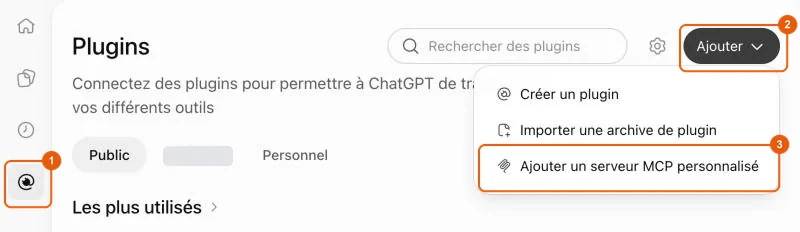
Ouvrez chatgpt.com/plugins (ou l’icône Plugins de la barre latérale). Cliquez sur Ajouter en haut à droite, puis sur Ajouter un serveur MCP personnalisé.
Étape 2 : décrire le serveur #
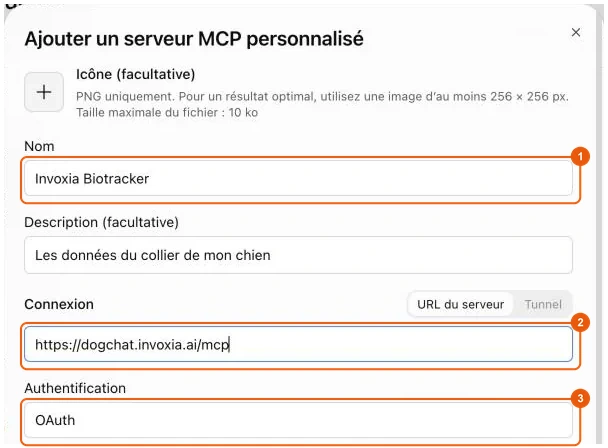
Remplissez le formulaire :
- Nom :
Invoxia Biotracker - Description (facultative) : « Les données du collier de mon chien »
- Connexion : laissez URL du serveur sélectionné et collez
https://dogchat.invoxia.ai/mcp - Authentification : laissez OAuth
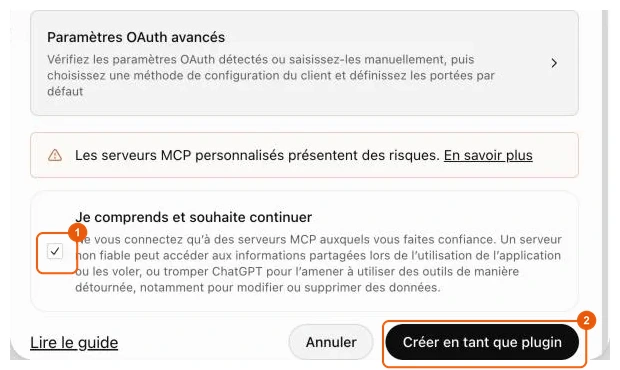
L’icône est facultative (PNG, 10 Ko maximum). Inutile d’ouvrir les « Paramètres OAuth avancés » : ChatGPT y choisit tout seul le bon mode d’enregistrement.
Étape 3 : accepter l’avertissement et créer le plugin #
Sous l’avertissement « Les serveurs MCP personnalisés présentent des risques », cochez Je comprends et souhaite continuer, puis cliquez sur Créer en tant que plugin.
Étape 4 : connecter le plugin #
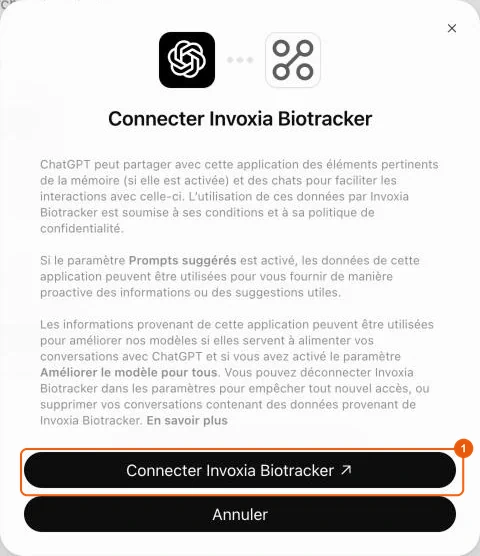
ChatGPT ouvre aussitôt la fenêtre « Connecter Invoxia Biotracker ». Cliquez sur Connecter Invoxia Biotracker. Sur un compte d’entreprise, la fenêtre indique « Approuvé par votre administrateur ».
Étape 5 : se connecter avec son compte Invoxia #
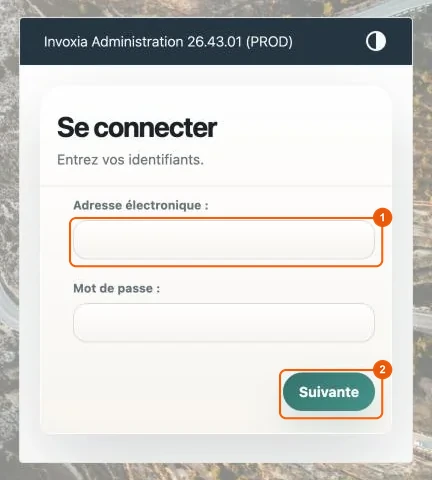
Sur la page de connexion Invoxia (labs.invoxia.io, bandeau « Invoxia Administration »), saisissez l’adresse e-mail et le mot de passe de votre application Invoxia, puis cliquez sur Suivante.
Votre mot de passe est saisi chez Invoxia, jamais dans ChatGPT. Si vous êtes déjà connecté à votre compte Invoxia dans ce navigateur, cette page ne s’affiche pas.
Étape 6 : autoriser l’accès #
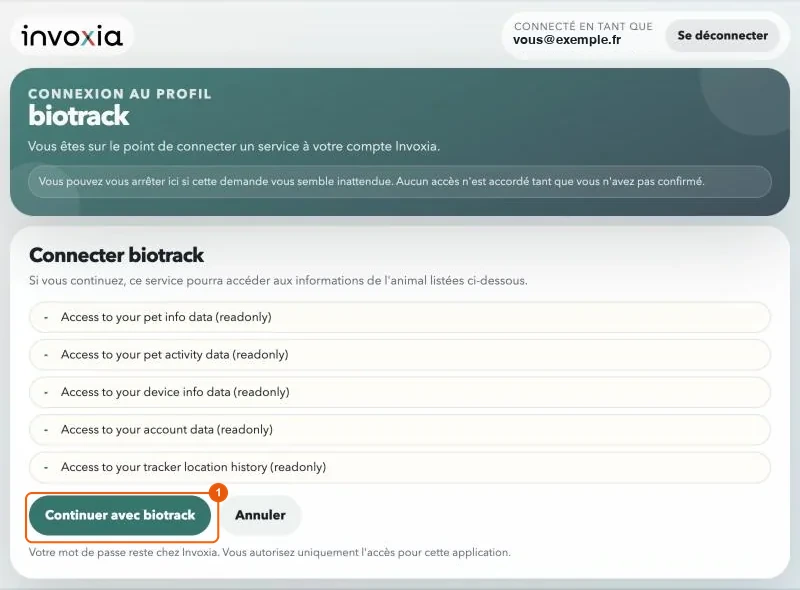
La page « Connexion au profil » liste ce que ChatGPT pourra lire, uniquement en lecture : informations et activité de l’animal, collier, compte, historique de position. Cliquez sur Continuer avec biotrack.
« biotrack » est le nom de l’accès Invoxia utilisé par le connecteur Invoxia Biotracker : c’est normal. En haut à droite, vérifiez que le compte affiché après « Connecté en tant que » est bien le vôtre.
Étape 7 : choisir le chien #
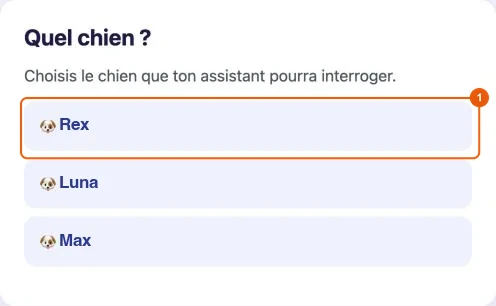
Si plusieurs chiens sont rattachés à votre compte, la page « Quel chien ? » s’affiche : cliquez sur celui que ChatGPT pourra interroger. Avec un seul chien, cette page est passée.
ChatGPT vous ramène ensuite sur la page Plugins. Invoxia Biotracker y figure désormais dans l’onglet Personnel, rubrique « Créés par vous ».
Étape 8 : passer en mode Work #
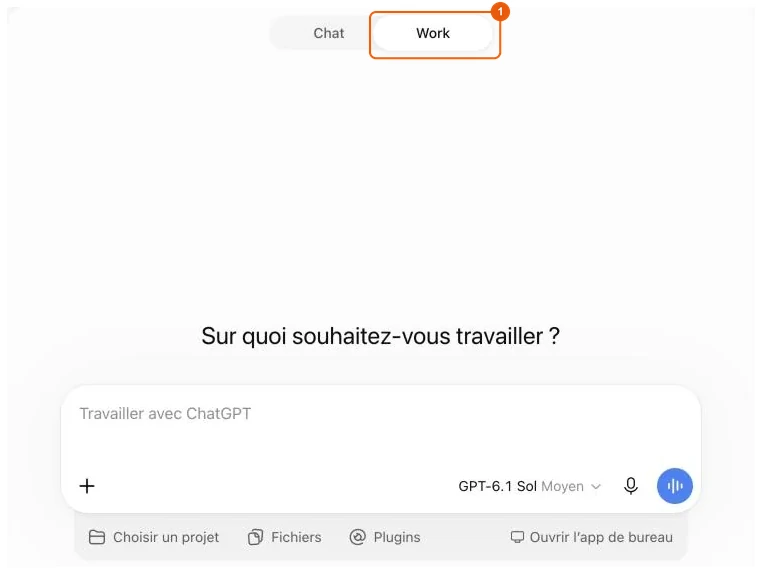
Sur la page d’accueil de ChatGPT, passez de Chat à Work en haut de l’écran.
Étape 9 : appeler Invoxia Biotracker avec @ #
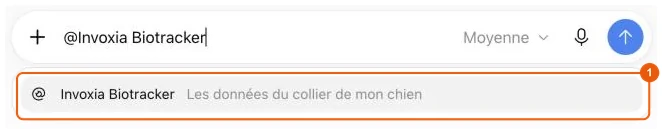
Dans la zone de saisie, tapez @, choisissez Invoxia Biotracker dans la liste, puis écrivez votre question. Taper les premières lettres après @ filtre la liste. Invoxia Biotracker est aussi proposé par @ en mode Chat.
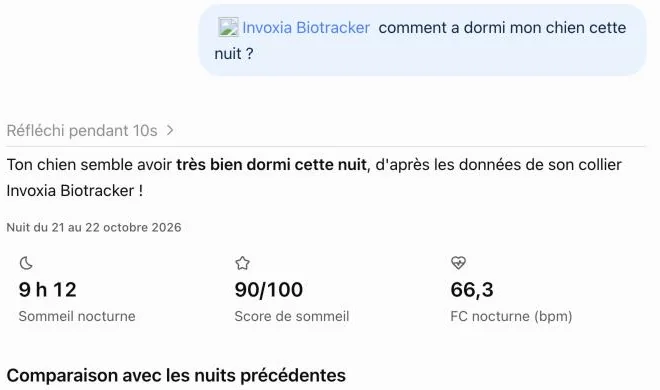
Et voilà : ChatGPT interroge le collier et vous répond, en précisant sur quelle période portent les données.
Quelles questions poser à ChatGPT sur son chien ? #
Parlez de votre chien par son prénom, en commençant votre message par @Invoxia Biotracker. Quelques exemples :
- « Comment a dormi Rex cette nuit ? » : durée et score de sommeil, comparés aux nuits précédentes.
- « Que fait Rex en ce moment ? » : les dernières minutes reçues du collier.
- « Montre-moi la carte de la balade de ce matin. » : carte satellite avec la trace GPS.
- « Son rythme cardiaque au repos est-il stable ce mois-ci ? » : historique et tendance.
- « A-t-il plus marché cette semaine que la semaine dernière ? » : activité comparée par semaine.
- « Comment se situe-t-il par rapport aux chiens de sa race et de son âge ? » : comparaison avec ses « copains ».
Vous pouvez aussi lui demander de croiser les informations, par exemple de résumer la semaine de votre chien avant un rendez-vous chez le vétérinaire. Pour comprendre les indicateurs cités, consultez notre guide du suivi cardiaque à domicile.
Vos données sont-elles en sécurité ? #
- Lecture seule : le connecteur ne peut rien modifier dans votre compte Invoxia.
- Un seul chien : le connecteur n’accède qu’au chien choisi lors de la connexion.
- Mot de passe protégé : il est saisi sur la page Invoxia, jamais dans ChatGPT.
- Pas de position exacte : le connecteur ne transmet jamais de coordonnées GPS précises, ni les seuils d’alerte définis par votre vétérinaire.
- Vous gardez la main : vous pouvez désinstaller le plugin à tout moment.
Les réponses de ChatGPT ne remplacent pas l’avis de votre vétérinaire : au moindre doute sur la santé de votre chien, appelez-le.
Problèmes fréquents #
« Ajouter un serveur MCP personnalisé » n’apparaît pas. D’après l’ aide d’OpenAI, dans un espace Business, seuls les administrateurs et les propriétaires de l’espace peuvent ajouter un serveur MCP personnalisé : un simple membre ne voit pas l’option et doit leur demander d’ajouter le plugin. Sur Enterprise et Edu, l’administrateur peut accorder ce droit à certains membres.
La page de connexion parle de « biotrack ». C’est normal : « biotrack » est le nom de l’accès Invoxia que le connecteur Invoxia Biotracker utilise pour lire le collier.
La connexion échoue ou indique que le compte n’a pas de chien. Vérifiez que vous utilisez le compte Invoxia sur lequel le collier est enregistré. Le compte connecté est affiché en haut à droite de la page d’autorisation.
J’ai plusieurs chiens, comment changer ? Le chien est choisi à la connexion. Pour en interroger un autre, désinstallez le plugin, ajoutez-le de nouveau et choisissez l’autre chien sur la page « Quel chien ? ».
ChatGPT répond sans utiliser Invoxia Biotracker. Tapez @ et choisissez Invoxia Biotracker au début de votre message, ou écrivez « utilise Invoxia Biotracker pour… ».
On me demande de me reconnecter. Cela arrive si l’accès a été révoqué ou si votre mot de passe Invoxia a changé : relancez la connexion du plugin et reconnectez-vous.
Comment retirer le plugin ? Dans Plugins › Personnel, ouvrez Invoxia Biotracker, puis bouton … › Désinstaller (ou Supprimer le plugin pour l’effacer).
Et l’application Codex ? D’après OpenAI, les plugins de votre compte y sont proposés via Sources › Use plugins, selon votre offre. Mais pour parler de votre chien, ChatGPT suffit.
Les menus de ChatGPT évoluent souvent. Si un libellé a changé, cherchez « serveur MCP » dans les réglages ou consultez la documentation officielle d’OpenAI.
Vous utilisez plutôt Claude ? Suivez notre guide pour connecter les données de votre chien à Claude.