
El conector Invoxia Biotracker permite a ChatGPT leer los datos del collar Biotracker de tu perro: sueño, frecuencia cardíaca, respiración, actividad, paseos, ubicación y tiempo. Se añade como complemento desde chatgpt.com, en unos minutos y sin una sola línea de código. Después, basta con escribir “@Invoxia Biotracker ¿cómo durmió Rex anoche?” para que ChatGPT busque la respuesta en el collar. Esta guía detalla cada pantalla, desde la creación del complemento hasta la primera pregunta.
¿Qué es el conector Invoxia Biotracker? #
El conector Invoxia Biotracker pone las mediciones del collar Biotracker de tu perro a disposición de ChatGPT gracias al protocolo MCP (Model Context Protocol), el estándar que permite a una IA conectarse a fuentes de datos externas. En ChatGPT, un servidor MCP como Invoxia Biotracker adopta la forma de un complemento (plugin).
Así, ChatGPT puede consultar:
- el sueño de tu perro (duración, puntuación, noches anteriores);
- su frecuencia cardíaca y su frecuencia respiratoria en reposo, así como su variabilidad cardíaca (relajación);
- su actividad del día, franja a franja, y lo que está haciendo en este momento;
- sus paseos: duración, distancia, calorías y el mapa satélite con el recorrido GPS;
- el lugar y el tiempo durante una salida;
- una comparación con perros de la misma raza y la misma edad.
El conector solo lee: no modifica nada en tu cuenta Invoxia y solo tiene acceso al perro que elijas al iniciar sesión.
Qué necesitas #
- Tu cuenta Invoxia: el correo electrónico y la contraseña de la aplicación Invoxia, donde sigues el collar de tu perro.
- ChatGPT en tu navegador, en chatgpt.com. La configuración se hace una vez; después, el complemento queda vinculado a tu cuenta de ChatGPT.
- La dirección del conector:
https://dogchat.invoxia.ai/mcp
¿Qué plan de ChatGPT necesitas? #
El conector Invoxia Biotracker funciona con los planes Plus, Pro, Business, Enterprise y Edu de ChatGPT. En el plan Business, solo los administradores y propietarios del espacio de trabajo pueden añadir un servidor MCP personalizado; no hay que activar ningún modo de desarrollador. Si la opción «Añadir servidor MCP personalizado» no te aparece, tu plan o tu rol no lo permiten: en ese caso, puedes usar el conector Invoxia Biotracker en Claude, cuyo plan gratuito admite un conector personalizado.
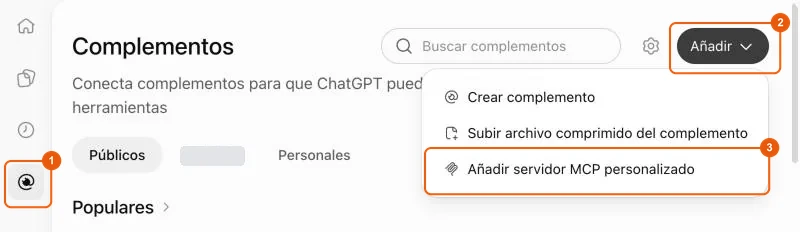
Paso 1: abrir Complementos › Añadir #
Abre chatgpt.com/plugins (o el icono Complementos de la barra lateral). Haz clic en Añadir, arriba a la derecha, y luego en Añadir servidor MCP personalizado.
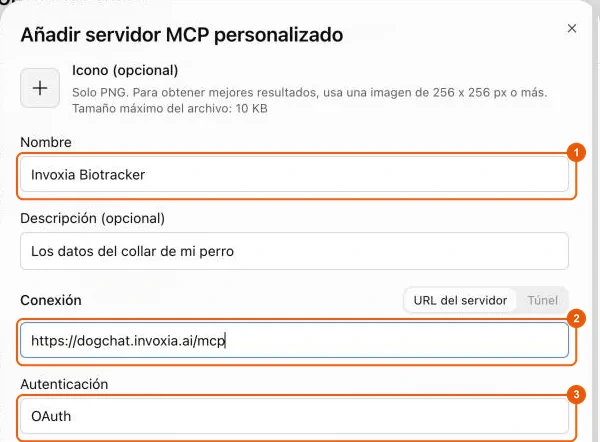
Paso 2: describir el servidor #
Rellena el formulario:
- Nombre:
Invoxia Biotracker - Descripción (opcional): “Los datos del collar de mi perro”
- Conexión: deja seleccionado URL del servidor y pega
https://dogchat.invoxia.ai/mcp - Autenticación: deja OAuth
El icono es opcional (PNG, 10 KB como máximo). No hace falta abrir «Ajustes avanzados de OAuth»: ChatGPT elige solo el modo de registro adecuado.
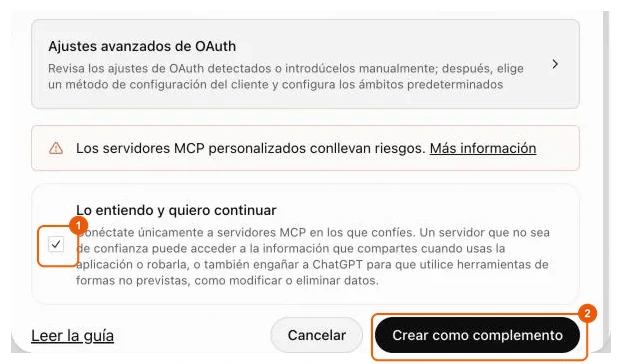
Paso 3: aceptar el aviso y crear el complemento #
Bajo el aviso «Los servidores MCP personalizados conllevan riesgos.», marca Lo entiendo y quiero continuar y haz clic en Crear como complemento.
Paso 4: conectar el complemento #
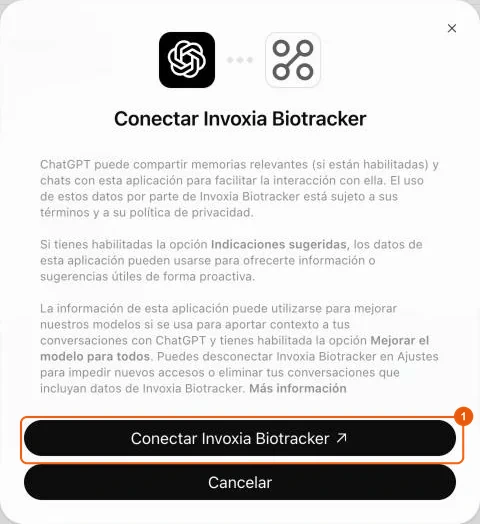
ChatGPT abre enseguida la ventana «Conectar Invoxia Biotracker». Haz clic en Conectar Invoxia Biotracker. En una cuenta de empresa, la ventana indica «Aprobado por tu administrador».
Paso 5: iniciar sesión con tu cuenta Invoxia #
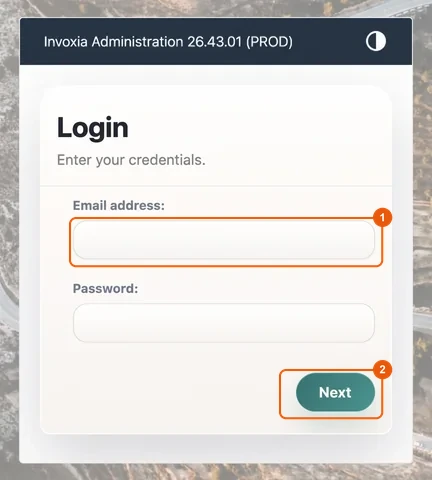
La página de inicio de sesión de Invoxia (labs.invoxia.io, banda «Invoxia Administration») aparece en inglés. Escribe el correo electrónico y la contraseña de tu aplicación Invoxia y haz clic en Next.
Tu contraseña se escribe en Invoxia, nunca en ChatGPT. Si ya has iniciado sesión en tu cuenta Invoxia en este navegador, esta página se omite.
Paso 6: permitir el acceso #
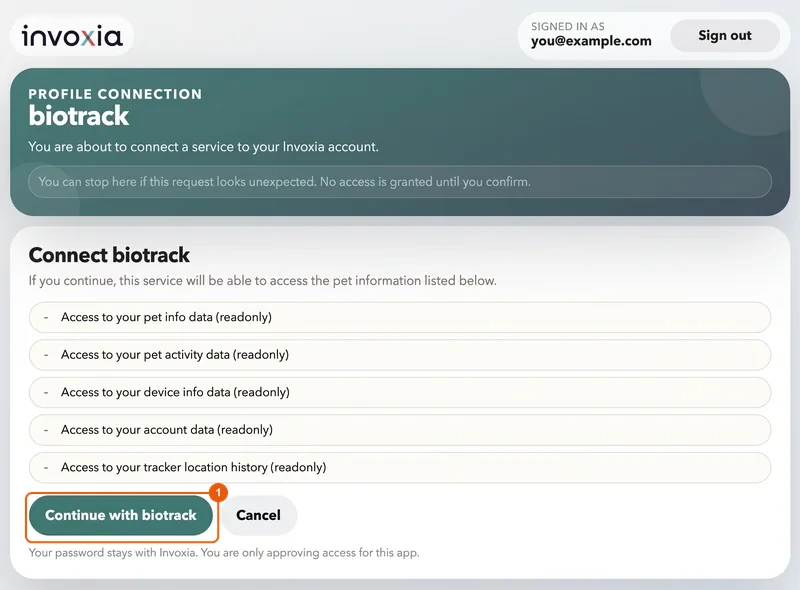
La página «Profile connection» (en inglés) enumera lo que ChatGPT podrá leer, solo en lectura: información y actividad del animal, collar, cuenta, historial de ubicación. Haz clic en Continue with biotrack.
«biotrack» es el nombre del acceso Invoxia que usa el conector Invoxia Biotracker: es normal. Arriba a la derecha, comprueba que la cuenta que aparece tras «Signed in as» es la tuya.
Paso 7: elegir el perro #
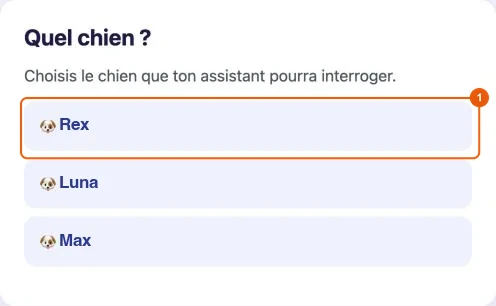
Si tu cuenta tiene varios perros, aparece la página «Quel chien ?» (en francés, «¿Qué perro?»): haz clic en el que ChatGPT podrá consultar. Con un solo perro, esta página se omite.
Después, ChatGPT te devuelve a la página Complementos. Invoxia Biotracker aparece ahora en la pestaña Personales, sección «Creados por ti».
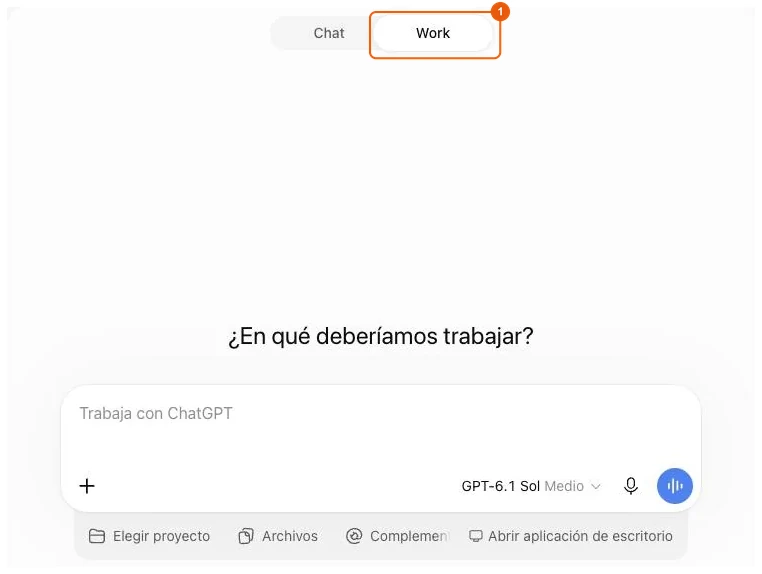
Paso 8: pasar al modo Work #
En la página de inicio de ChatGPT, cambia de Chat a Work, arriba de la pantalla.
Paso 9: llamar a Invoxia Biotracker con @ #
En el cuadro de texto, escribe @, elige Invoxia Biotracker en la lista y escribe tu pregunta. Escribir las primeras letras tras @ filtra la lista. Invoxia Biotracker también aparece con @ en el modo Chat.

Y listo: a partir de ahí, ChatGPT consulta el collar y te responde, indicando a qué periodo corresponden los datos.
¿Qué preguntas hacerle a ChatGPT sobre tu perro? #
Llama a tu perro por su nombre y empieza tu mensaje con @Invoxia Biotracker. Algunos ejemplos:
- “¿Cómo durmió Rex anoche?”: duración y puntuación del sueño, comparadas con las noches anteriores.
- “¿Qué está haciendo Rex ahora mismo?”: los últimos minutos recibidos del collar.
- “Enséñame el mapa del paseo de esta mañana.”: mapa satélite con el recorrido GPS.
- “¿Su frecuencia cardíaca en reposo es estable este mes?”: historial y tendencia.
- “¿Ha caminado más esta semana que la anterior?”: actividad comparada semana a semana.
- “¿Cómo se compara con perros de su raza y edad?”: comparación con sus “colegas”.
También puedes pedirle que cruce la información, por ejemplo que resuma la semana de tu perro antes de una cita con el veterinario. Para entender los indicadores que menciona, consulta nuestra guía del seguimiento cardíaco en casa.
¿Están seguros tus datos? #
- Solo lectura: el conector no puede modificar nada en tu cuenta Invoxia.
- Un solo perro: el conector solo accede al perro elegido al iniciar sesión.
- Contraseña protegida: se escribe en la página de Invoxia, nunca en ChatGPT.
- Sin ubicación exacta: el conector nunca transmite coordenadas GPS precisas, ni los umbrales de alerta definidos por tu veterinario.
- Tú tienes el control: puedes desinstalar el complemento en cualquier momento.
Las respuestas de ChatGPT no sustituyen el consejo de tu veterinario: ante cualquier duda sobre la salud de tu perro, llámale.
Problemas frecuentes #
«Añadir servidor MCP personalizado» no aparece. Según la ayuda de OpenAI, en un espacio Business solo los administradores y propietarios del espacio pueden añadir un servidor MCP personalizado: un miembro normal no ve la opción y debe pedirles que añadan el complemento. En Enterprise y Edu, el administrador puede dar este derecho a ciertos miembros.
La página de inicio de sesión menciona «biotrack». Es normal: «biotrack» es el nombre del acceso Invoxia que usa el conector Invoxia Biotracker para leer el collar.
El inicio de sesión falla o dice que la cuenta no tiene perro. Comprueba que usas la cuenta Invoxia en la que está registrado el collar. La cuenta conectada aparece arriba a la derecha de la página de autorización.
Tengo varios perros: ¿cómo cambio? El perro se elige al iniciar sesión. Para consultar otro, desinstala el complemento, vuelve a añadirlo y elige el otro perro en la página «Quel chien ?».
ChatGPT responde sin usar Invoxia Biotracker. Escribe @ y elige Invoxia Biotracker al principio de tu mensaje, o escribe “usa Invoxia Biotracker para…”.
Me pide volver a iniciar sesión. Ocurre si se revocó el acceso o si cambió tu contraseña de Invoxia: inicia de nuevo la conexión del complemento y vuelve a iniciar sesión.
¿Cómo quito el complemento? En Complementos › Personales, abre Invoxia Biotracker y luego el botón … › Desinstalar (o Eliminar complemento para borrarlo).
¿Y la aplicación Codex? Según OpenAI, los complementos de tu cuenta aparecen allí en Sources › Use plugins, según tu plan. Pero para hablar de tu perro, basta con ChatGPT.
Los menús de ChatGPT cambian a menudo. Si una etiqueta ha cambiado, busca «servidor MCP» en la configuración o consulta la documentación oficial de OpenAI.
¿Usas más bien Claude? Sigue nuestra guía para conectar los datos de tu perro a Claude.