
Mit dem Konnektor Invoxia Biotracker kann Claude die Daten des Biotracker-Halsbands Ihres Hundes lesen: Schlaf, Herzfrequenz, Atmung, Aktivität, Spaziergänge, Standort und Wetter. Sobald er hinzugefügt ist (fünf Minuten, ohne etwas zu installieren oder eine Zeile Code zu schreiben), genügt die Frage „Wie hat Rex letzte Nacht geschlafen?“, und Claude holt sich die Antwort direkt vom Halsband. Dieser Leitfaden erklärt jeden Bildschirm, vom Hinzufügen des Konnektors bis zur ersten Frage.
Was ist der Konnektor Invoxia Biotracker? #
Der Konnektor Invoxia Biotracker stellt die Messwerte des Biotracker-Halsbands Ihres Hundes Claude zur Verfügung, dem Assistenten von Anthropic, und zwar über das Protokoll MCP (Model Context Protocol), den Standard, mit dem sich eine KI an externe Datenquellen anbinden kann.
Konkret kann Claude dann Folgendes abrufen:
- den Schlaf Ihres Hundes (Dauer, Score, vorherige Nächte);
- seine Herzfrequenz und Atemfrequenz in Ruhe sowie seine Herzfrequenzvariabilität (Entspannung);
- seine Aktivität im Tagesverlauf, Zeitfenster für Zeitfenster, und was er gerade tut;
- seine Spaziergänge: Dauer, Strecke, Kalorien und die Satellitenkarte mit der GPS-Spur;
- Ort und Wetter zum Zeitpunkt eines Ausflugs;
- einen Vergleich mit Hunden derselben Rasse und desselben Alters.
Der Konnektor liest nur: Er ändert nichts in Ihrem Invoxia-Konto und hat nur Zugriff auf den Hund, den Sie bei der Anmeldung auswählen.
Was Sie brauchen #
- Ihr Invoxia-Konto: E-Mail-Adresse und Passwort der Invoxia-App, in der Sie das Halsband Ihres Hundes verfolgen.
- Ein Claude-Konto: auf claude.ai oder in der Desktop-App für Mac oder Windows. Der kostenlose Tarif erlaubt einen benutzerdefinierten Konnektor, die kostenpflichtigen Tarife mehrere.
- Die Adresse des Konnektors:
https://dogchat.invoxia.ai/mcp
Die Einrichtung erfolgt nur einmal. Danach steht der Konnektor in all Ihren Unterhaltungen zur Verfügung, im Web, in der Desktop-App und mobil, mit demselben Claude-Konto (und in den kostenpflichtigen Tarifen auch in Cowork).
Schritt 1: Anpassungen › Konnektoren öffnen #
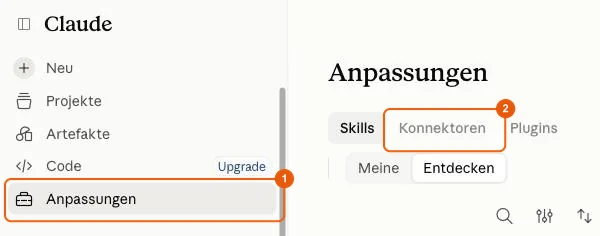
Klicken Sie in der Seitenleiste von Claude auf Anpassungen und dann oben auf der Seite auf den Reiter Konnektoren. Ist die Seitenleiste ausgeblendet, öffnen Sie sie über das Symbol oben links. Englische Oberfläche: Customize › Connectors.
Schritt 2: Benutzerdefinierten Konnektor hinzufügen #
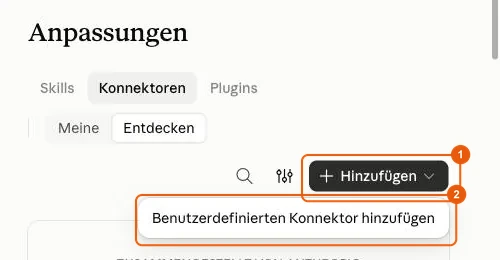
Klicken Sie oben rechts auf die Schaltfläche Hinzufügen und dann auf Benutzerdefinierten Konnektor hinzufügen.
Die Option ist ausgegraut? Fahren Sie mit der Maus darüber: Claude nennt den Grund. Entweder nutzen Sie den kostenlosen Tarif und ein anderer benutzerdefinierter Konnektor belegt bereits den Platz, oder Sie sind mit einem Organisationskonto angemeldet, in dem nur ein Inhaber Konnektoren hinzufügen kann.
Schritt 3: Konnektor benennen und Adresse einfügen #
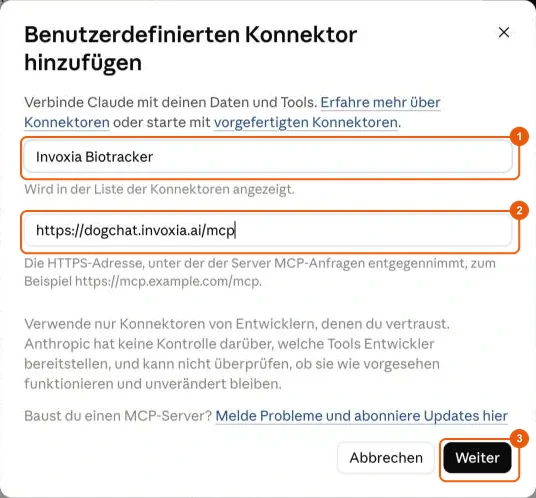
Füllen Sie die beiden Felder aus:
- Name:
Invoxia Biotracker - MCP-Server-URL:
https://dogchat.invoxia.ai/mcp
Klicken Sie auf Weiter.
Schritt 4: Anmeldung prüfen, dann hinzufügen #
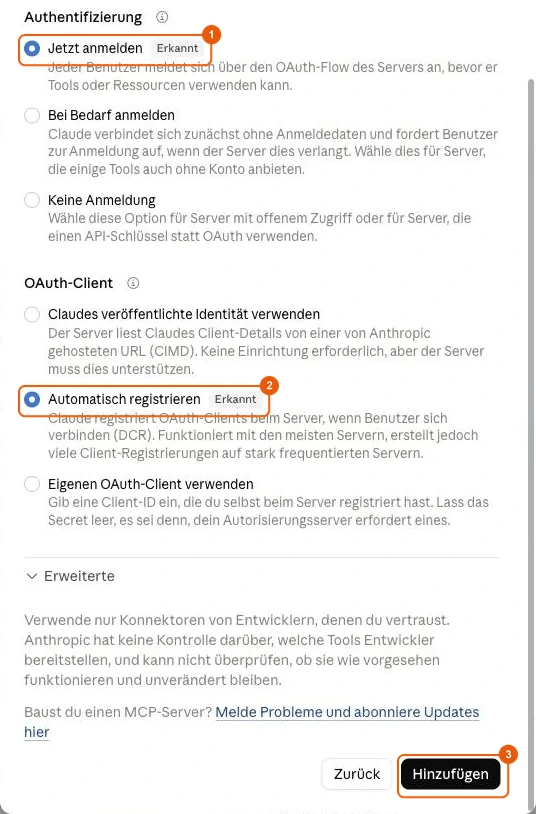
Claude fragt Invoxia Biotracker an und füllt die Einstellungen vor, markiert mit „Erkannt“. Prüfen Sie, dass Folgendes ausgewählt ist:
- Authentifizierung: Jetzt anmelden
- OAuth-Client: Automatisch registrieren
Lassen Sie den Abschnitt „Erweiterte“ unverändert und klicken Sie unten im Fenster auf Hinzufügen. Ist „Claudes veröffentlichte Identität verwenden“ ausgewählt, wählen Sie stattdessen „Automatisch registrieren“: Das ist der Modus, den Invoxia Biotracker unterstützt.
Schritt 5: Auf Verbinden klicken #
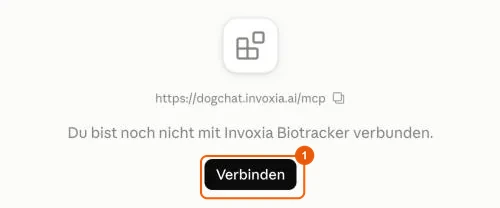
Der Konnektor ist hinzugefügt, aber noch nicht mit Ihrem Konto verknüpft: Die Seite meldet „Du bist noch nicht mit Invoxia Biotracker verbunden.“ Klicken Sie auf Verbinden. Die Invoxia-Anmeldeseite öffnet sich.
Schritt 6: Mit dem Invoxia-Konto anmelden #
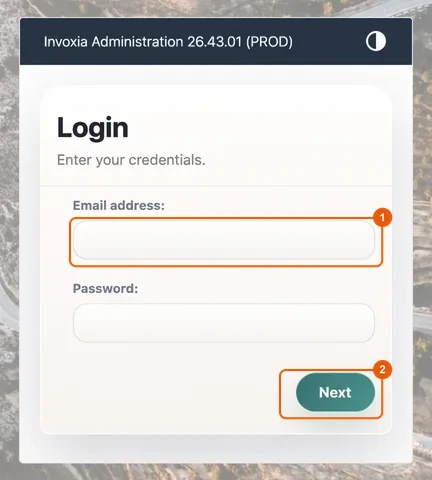
Geben Sie auf der Invoxia-Anmeldeseite (labs.invoxia.io, Banner „Invoxia Administration“, auf Englisch) die E-Mail-Adresse und das Passwort Ihrer Invoxia-App ein und klicken Sie auf Next.
Ihr Passwort geben Sie bei Invoxia ein, nie in Claude. Sind Sie in diesem Browser bereits bei Ihrem Invoxia-Konto angemeldet, wird diese Seite nicht angezeigt.
Schritt 7: Zugriff erlauben #
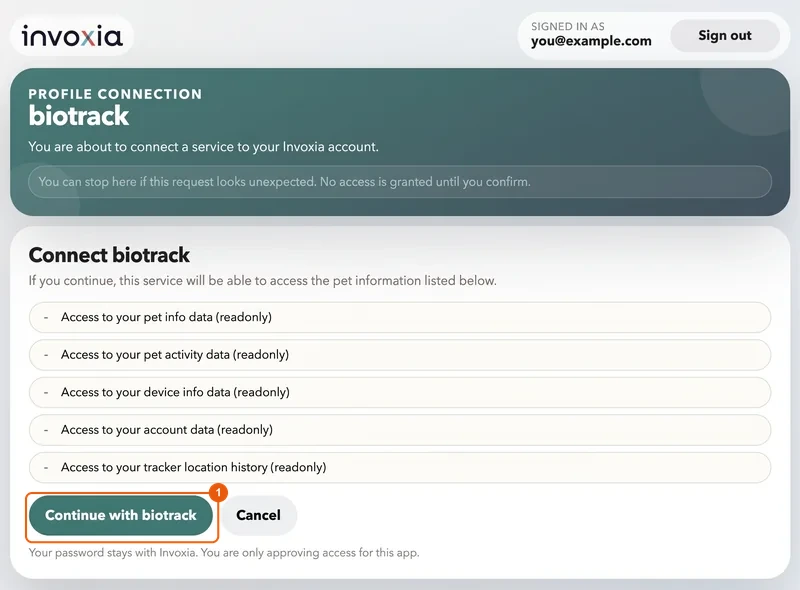
Die Seite „Profile connection“ (auf Englisch) listet auf, was Claude lesen darf, ausschließlich lesend: Tierinfos und Aktivität, Halsband, Konto, Standortverlauf. Klicken Sie auf Continue with biotrack.
„biotrack“ ist der Name des Invoxia-Zugangs, den der Konnektor Invoxia Biotracker nutzt: Das ist normal. Prüfen Sie oben rechts, ob das nach „Signed in as“ angezeigte Konto wirklich Ihres ist.
Schritt 8: Hund auswählen #
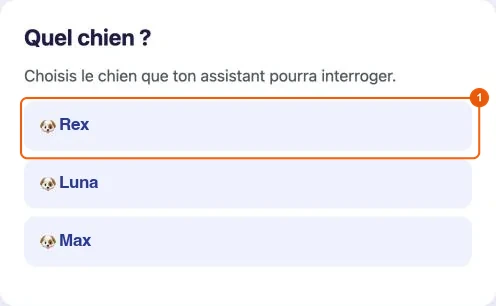
Sind mehrere Hunde mit Ihrem Konto verknüpft, erscheint die Seite „Quel chien ?“ (auf Französisch, „Welcher Hund?“): Klicken Sie auf den Hund, nach dem Claude gefragt werden darf. Bei nur einem Hund wird diese Seite übersprungen. Anschließend kehren Sie automatisch zu Claude zurück.
Schritt 9: Prüfen, ob Invoxia Biotracker verbunden ist #
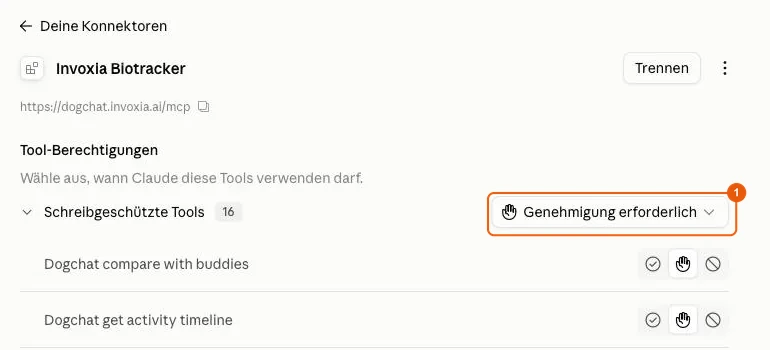
Zurück in Claude erscheint die Meldung „Mit Invoxia Biotracker verbunden“. Die Seite des Konnektors listet seine 16 Tools auf, alle schreibgeschützt und standardmäßig auf Genehmigung erforderlich gestellt: Claude fragt Sie um Erlaubnis, bevor es sie nutzt.
Schritt 10: Invoxia Biotracker in einer Unterhaltung aktivieren #
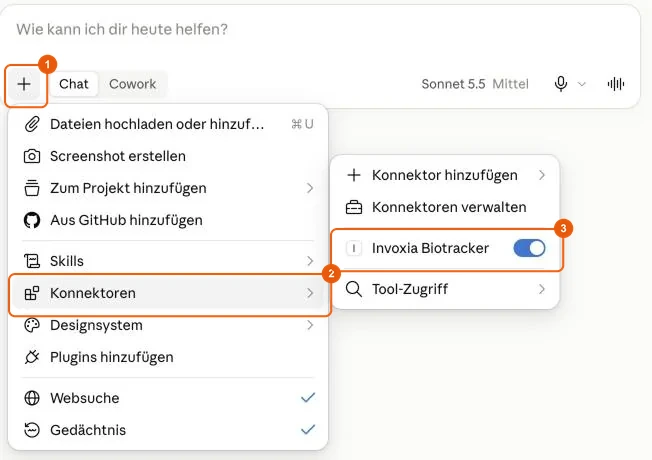
Klicken Sie in einer neuen Unterhaltung unten links im Eingabefeld auf + und fahren Sie mit der Maus über Konnektoren: Der Schalter von Invoxia Biotracker muss aktiviert sein (nach dem Hinzufügen ist er es standardmäßig). In Cowork (kostenpflichtige Tarife) ist es dieselbe Schaltfläche + › Konnektoren.
Schritt 11: Frage stellen und Tool erlauben #
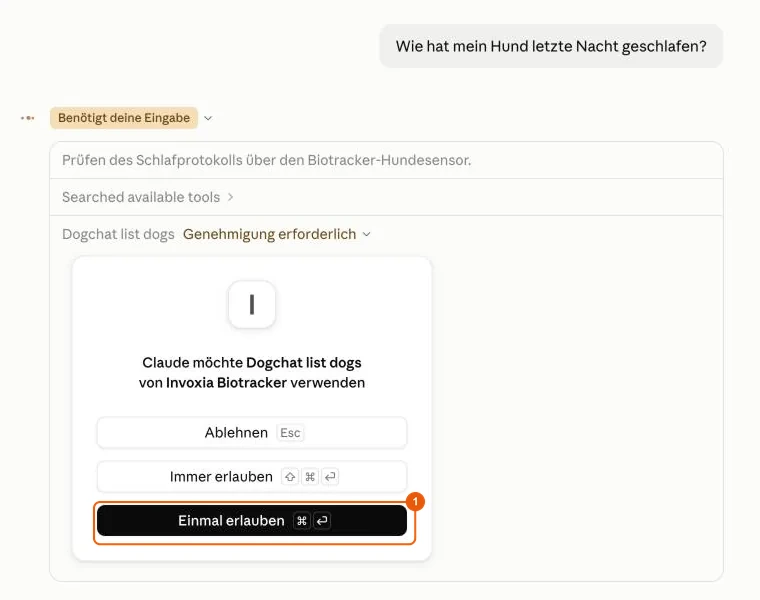
Stellen Sie Ihre Frage. Beim ersten Mal zeigt Claude „Claude möchte … von Invoxia Biotracker verwenden“: Klicken Sie auf Einmal erlauben oder auf Immer erlauben, um für dieses Tool nicht mehr gefragt zu werden.
Das war’s: Claude liest das Halsband aus und antwortet Ihnen, wobei es immer angibt, auf welchen Zeitraum sich die Daten beziehen.
Welche Fragen können Sie Claude zu Ihrem Hund stellen? #
Nennen Sie Ihren Hund beim Namen, so wie Sie es mit jemandem tun würden, der ihn kennt. Einige Beispiele:
- „Wie hat Rex letzte Nacht geschlafen?“: Schlafdauer und Schlaf-Score im Vergleich zu den vorherigen Nächten.
- „Was macht Rex gerade?“: die letzten vom Halsband empfangenen Minuten.
- „Zeig mir die Karte vom Spaziergang heute Morgen.“: Satellitenkarte mit der GPS-Spur.
- „Ist sein Ruhepuls diesen Monat stabil?“: Verlauf und Trend.
- „Ist er diese Woche mehr gelaufen als letzte Woche?“: Aktivität im Wochenvergleich.
- „Wie steht er im Vergleich zu Hunden seiner Rasse und seines Alters da?“: Vergleich mit seinen „Kumpels“.
Der Vorteil eines Assistenten wie Claude ist, dass er diese Informationen miteinander verknüpft: Sie können ihn fragen, ob eine unruhige Nacht mit einem ruhigeren Tag als sonst zusammenfällt, oder ihn die Woche vor einem Tierarzttermin zusammenfassen lassen. Um die Kennzahlen zu verstehen, die er nennt, lesen Sie unseren Leitfaden zur Herzüberwachung zu Hause.
Sind Ihre Daten sicher? #
- Nur lesend: Der Konnektor kann in Ihrem Invoxia-Konto nichts ändern.
- Nur ein Hund: Der Konnektor greift nur auf den bei der Anmeldung gewählten Hund zu.
- Geschütztes Passwort: Sie geben es auf der Invoxia-Seite ein, nie in Claude.
- Kein genauer Standort: Der Konnektor übermittelt nie genaue GPS-Koordinaten und auch nicht die von Ihrem Tierarzt festgelegten Alarmschwellen.
- Sie behalten die Kontrolle: Claude bittet um Ihre Zustimmung, bevor es ein Tool verwendet, und Sie können den Konnektor jederzeit trennen.
Die Antworten von Claude ersetzen nicht den Rat Ihres Tierarztes: Rufen Sie ihn bei jedem Zweifel an der Gesundheit Ihres Hundes an.
Häufige Probleme #
„Benutzerdefinierten Konnektor hinzufügen“ ist ausgegraut. Fahren Sie mit der Maus über die Option, um den Grund zu sehen. Belegt im kostenlosen Tarif bereits ein anderer benutzerdefinierter Konnektor den Platz, entfernen Sie ihn oder wechseln Sie zu einem kostenpflichtigen Tarif. Bittet Claude Sie, sich an einen Inhaber der Organisation zu wenden, nutzen Sie ein Firmenkonto: Wechseln Sie über das Kontomenü unten links zu Ihrem persönlichen Konto.
Die Anmeldeseite nennt „biotrack“. Das ist normal: „biotrack“ ist der Name des Invoxia-Zugangs, über den der Konnektor Invoxia Biotracker das Halsband liest.
Die Anmeldung schlägt fehl oder meldet, dass das Konto keinen Hund hat. Prüfen Sie, ob Sie das Invoxia-Konto verwenden, auf dem das Halsband registriert ist. Das angemeldete Konto wird oben rechts auf der Autorisierungsseite angezeigt.
Ich habe mehrere Hunde: Wie wechsle ich? Der Hund wird bei der Anmeldung gewählt. Um einen anderen abzufragen, entfernen Sie den Konnektor, fügen ihn erneut hinzu und wählen auf der Seite „Quel chien ?“ den anderen Hund.
Claude antwortet, ohne Invoxia Biotracker zu verwenden. Prüfen Sie, ob Invoxia Biotracker in der Unterhaltung aktiviert ist (Schaltfläche + › Konnektoren), oder schreiben Sie einfach „verwende Invoxia Biotracker, um …“.
Ich soll mich erneut anmelden. Das passiert, wenn der Zugriff widerrufen wurde oder sich Ihr Invoxia-Passwort geändert hat: Klicken Sie auf Verbinden und melden Sie sich erneut an.
Wie entferne ich den Konnektor? Klicken Sie unter Anpassungen › Konnektoren auf Invoxia Biotracker und dann oben rechts auf die Schaltfläche ⋮ › Entfernen. „Trennen“ trennt nur den Zugriff auf Ihr Invoxia-Konto.
Die Menüs von Claude ändern sich häufig. Wenn eine Bezeichnung anders lautet, suchen Sie in den Einstellungen nach „benutzerdefinierter Konnektor“ oder lesen Sie die offizielle Dokumentation von Anthropic.
Sie nutzen eher ChatGPT? Folgen Sie unserem Leitfaden, um die Daten Ihres Hundes mit ChatGPT zu verbinden.