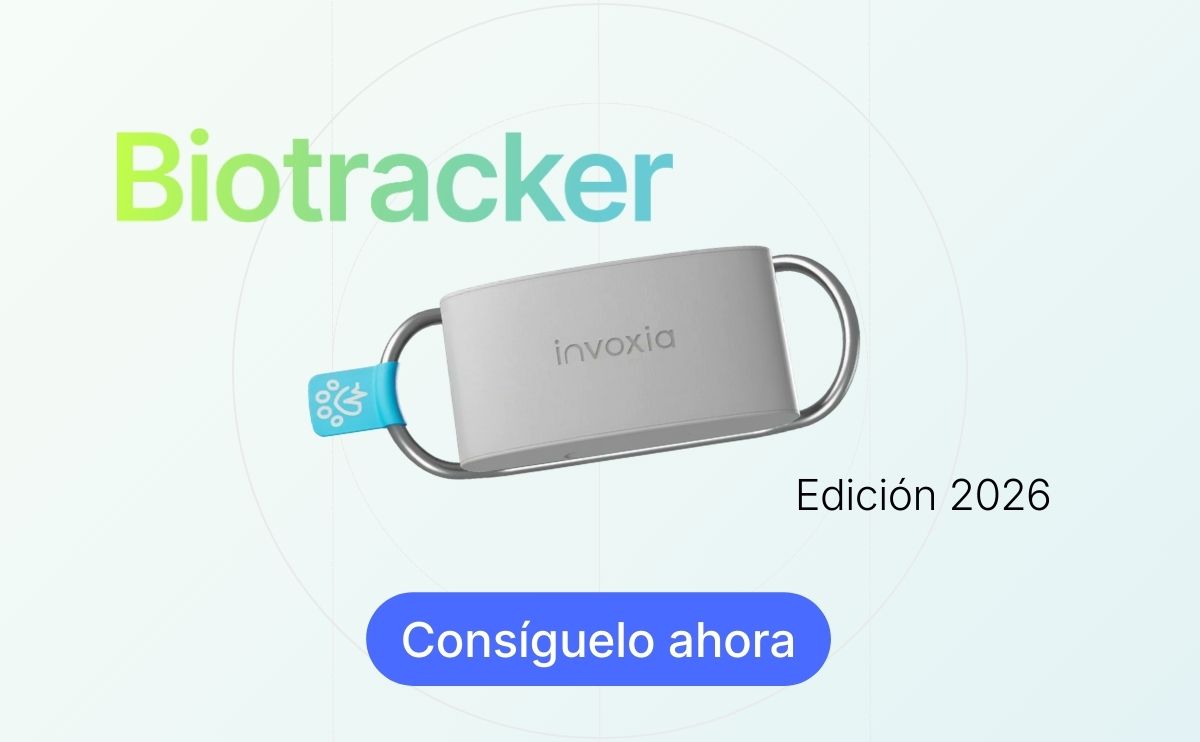

El conector Invoxia Biotracker permite a Claude leer los datos del collar Biotracker de tu perro: sueño, frecuencia cardíaca, respiración, actividad, paseos, ubicación y tiempo. Una vez añadido (cinco minutos, sin instalar nada ni escribir una sola línea de código), basta con preguntar “¿Cómo durmió Rex anoche?” para que Claude busque la respuesta en el collar. Esta guía detalla cada pantalla, desde que añades el conector hasta la primera pregunta.
¿Qué es el conector Invoxia Biotracker? #
El conector Invoxia Biotracker pone las mediciones del collar Biotracker de tu perro a disposición de Claude, el asistente de Anthropic, gracias al protocolo MCP (Model Context Protocol), el estándar que permite a una IA conectarse a fuentes de datos externas.
En concreto, Claude puede consultar:
- el sueño de tu perro (duración, puntuación, noches anteriores);
- su frecuencia cardíaca y su frecuencia respiratoria en reposo, así como su variabilidad cardíaca (relajación);
- su actividad del día, franja a franja, y lo que está haciendo en este momento;
- sus paseos: duración, distancia, calorías y el mapa satélite con el recorrido GPS;
- el lugar y el tiempo durante una salida;
- una comparación con perros de la misma raza y la misma edad.
El conector solo lee: no modifica nada en tu cuenta Invoxia y solo tiene acceso al perro que elijas al iniciar sesión.
Qué necesitas #
- Tu cuenta Invoxia: el correo electrónico y la contraseña de la aplicación Invoxia, donde sigues el collar de tu perro.
- Una cuenta de Claude: en claude.ai o en la aplicación de escritorio para Mac o Windows. El plan gratuito permite un conector personalizado; los planes de pago admiten más.
- La dirección del conector:
https://dogchat.invoxia.ai/mcp
La configuración se hace una sola vez. Después, el conector está disponible en todas tus conversaciones, en la web, en la aplicación de escritorio y en el móvil, con la misma cuenta de Claude (y en Cowork en los planes de pago).
Paso 1: abrir Personalización › Conectores #
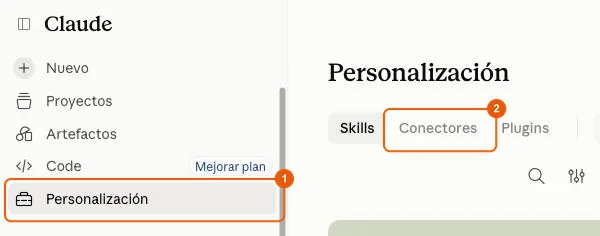
En la barra lateral de Claude, haz clic en Personalización y luego en la pestaña Conectores, arriba de la página. Si la barra lateral está oculta, ábrela con el icono de arriba a la izquierda. Interfaz en inglés: Customize › Connectors.
Paso 2: añadir un conector personalizado #
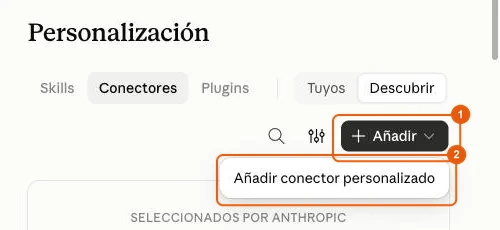
Haz clic en el botón Añadir, arriba a la derecha, y luego en Añadir conector personalizado.
¿La opción aparece en gris? Pasa el ratón por encima: Claude te indica el motivo. O estás en el plan gratuito y otro conector personalizado ya ocupa el hueco, o estás en una cuenta de organización en la que solo un propietario puede añadir conectores.
Paso 3: poner nombre al conector y pegar la dirección #
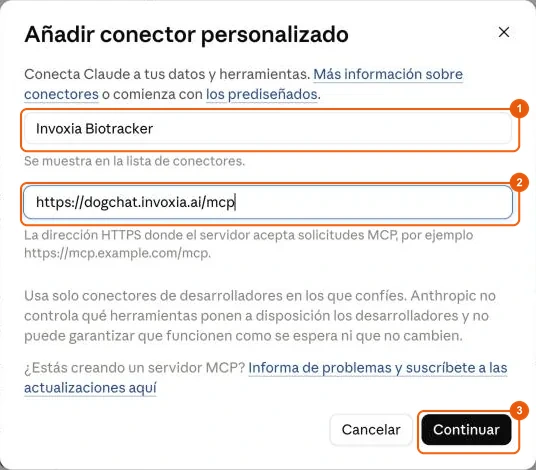
Rellena los dos campos:
- Nombre:
Invoxia Biotracker - URL del servidor MCP:
https://dogchat.invoxia.ai/mcp
Haz clic en Continuar.
Paso 4: comprobar el inicio de sesión y añadir #
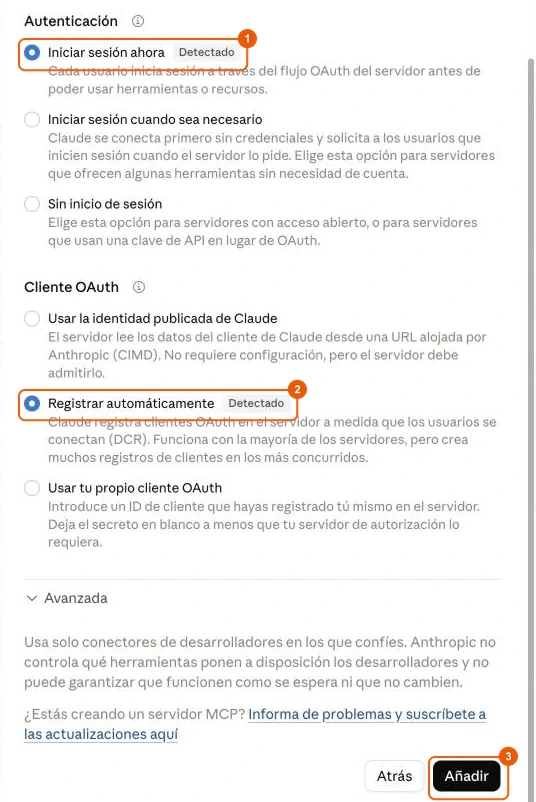
Claude consulta Invoxia Biotracker y rellena la configuración, marcada como «Detectado». Comprueba que está seleccionado:
- Autenticación: Iniciar sesión ahora
- Cliente OAuth: Registrar automáticamente
Deja la sección «Avanzada» como está y haz clic en Añadir, abajo en la ventana. Si está seleccionado «Usar la identidad publicada de Claude», elige en su lugar «Registrar automáticamente»: es el modo que admite Invoxia Biotracker.
Paso 5: hacer clic en Conectar #
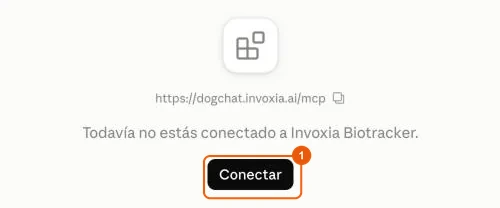
El conector está añadido, pero aún no está vinculado a tu cuenta: la página indica «Todavía no estás conectado a Invoxia Biotracker.». Haz clic en Conectar. Se abre la página de inicio de sesión de Invoxia.
Paso 6: iniciar sesión con tu cuenta Invoxia #
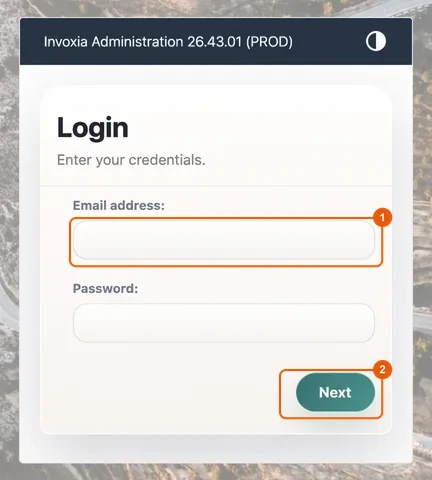
La página de inicio de sesión de Invoxia (labs.invoxia.io, banda «Invoxia Administration») aparece en inglés. Escribe el correo electrónico y la contraseña de tu aplicación Invoxia y haz clic en Next.
Tu contraseña se escribe en Invoxia, nunca en Claude. Si ya has iniciado sesión en tu cuenta Invoxia en este navegador, esta página se omite.
Paso 7: permitir el acceso #
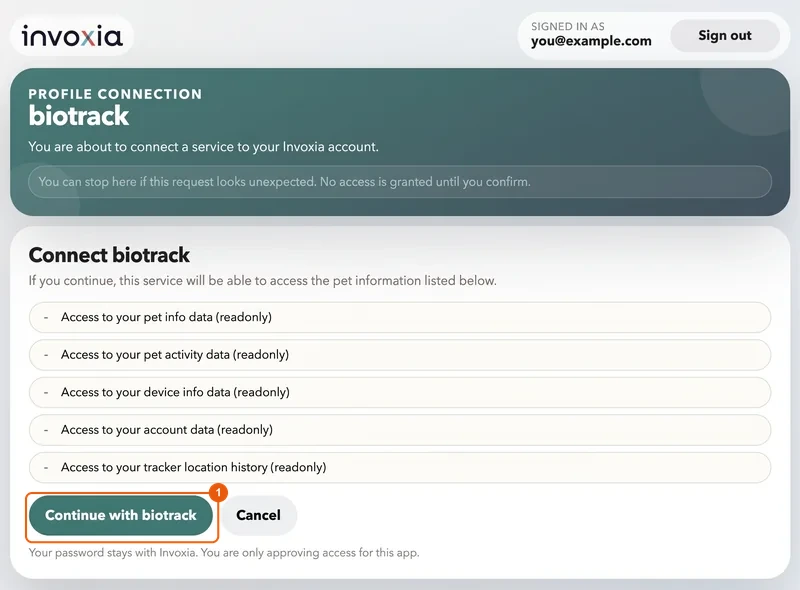
La página «Profile connection» (en inglés) enumera lo que Claude podrá leer, solo en lectura: información y actividad del animal, collar, cuenta, historial de ubicación. Haz clic en Continue with biotrack.
«biotrack» es el nombre del acceso Invoxia que usa el conector Invoxia Biotracker: es normal. Arriba a la derecha, comprueba que la cuenta que aparece tras «Signed in as» es la tuya.
Paso 8: elegir el perro #
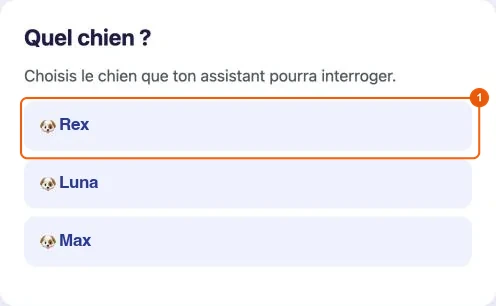
Si tu cuenta tiene varios perros, aparece la página «Quel chien ?» (en francés, «¿Qué perro?»): haz clic en el que Claude podrá consultar. Con un solo perro, esta página se omite. Después vuelves automáticamente a Claude.
Paso 9: comprobar que Invoxia Biotracker está conectado #
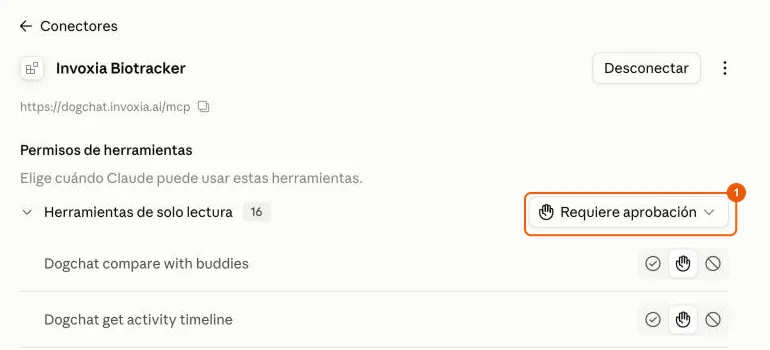
De vuelta en Claude, aparece el mensaje «Conectado a Invoxia Biotracker». La página del conector enumera sus 16 herramientas, todas de solo lectura, configuradas por defecto en Requiere aprobación: Claude te pedirá permiso antes de usarlas.
Paso 10: activar Invoxia Biotracker en una conversación #
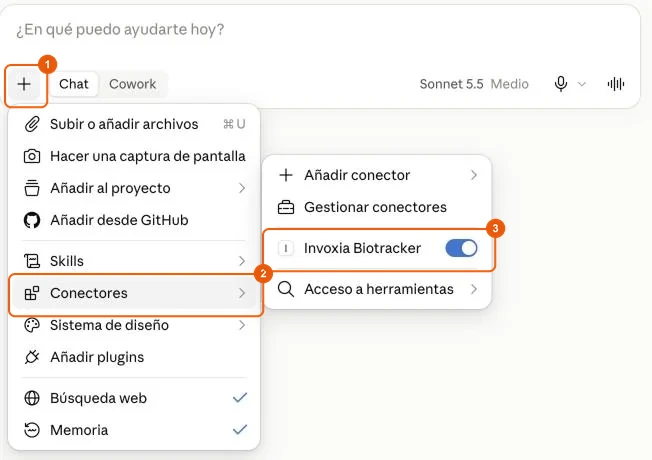
En una nueva conversación, haz clic en + abajo a la izquierda del cuadro de texto y pasa el ratón por Conectores: el interruptor de Invoxia Biotracker debe estar activado (lo está por defecto tras añadirlo). En Cowork (planes de pago), es el mismo botón + › Conectores.
Paso 11: hacer una pregunta y permitir la herramienta #
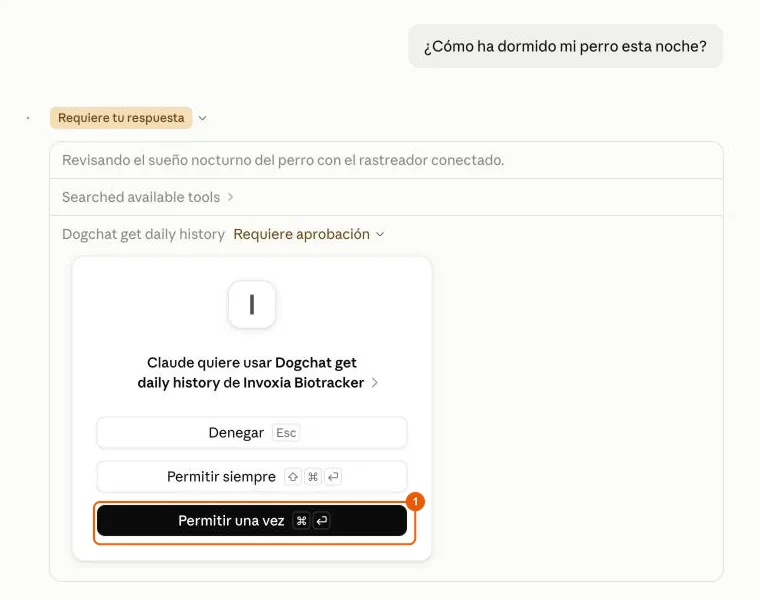
Haz tu pregunta. La primera vez, Claude muestra «Claude quiere usar … de Invoxia Biotracker»: haz clic en Permitir una vez, o en Permitir siempre para que no vuelva a preguntarte por esa herramienta.
Y listo: a partir de ahí, Claude lee el collar y te responde, indicando siempre a qué periodo corresponden los datos.
¿Qué preguntas hacerle a Claude sobre tu perro? #
Llama a tu perro por su nombre, como lo harías con alguien que lo conoce. Algunos ejemplos:
- “¿Cómo durmió Rex anoche?”: duración y puntuación del sueño, comparadas con las noches anteriores.
- “¿Qué está haciendo Rex ahora mismo?”: los últimos minutos recibidos del collar.
- “Enséñame el mapa del paseo de esta mañana.”: mapa satélite con el recorrido GPS.
- “¿Su frecuencia cardíaca en reposo es estable este mes?”: historial y tendencia.
- “¿Ha caminado más esta semana que la anterior?”: actividad comparada semana a semana.
- “¿Cómo se compara con perros de su raza y edad?”: comparación con sus “colegas”.
Lo interesante de un asistente como Claude es que puede cruzar esta información: puedes preguntarle si una noche agitada coincide con un día más tranquilo de lo habitual, o pedirle que resuma la semana antes de una cita con el veterinario. Para entender los indicadores que menciona, consulta nuestra guía del seguimiento cardíaco en casa.
¿Están seguros tus datos? #
- Solo lectura: el conector no puede modificar nada en tu cuenta Invoxia.
- Un solo perro: el conector solo accede al perro elegido al iniciar sesión.
- Contraseña protegida: se escribe en la página de Invoxia, nunca en Claude.
- Sin ubicación exacta: el conector nunca transmite coordenadas GPS precisas, ni los umbrales de alerta definidos por tu veterinario.
- Tú tienes el control: Claude te pide permiso antes de usar cada herramienta, y puedes desconectar el conector en cualquier momento.
Las respuestas de Claude no sustituyen el consejo de tu veterinario: ante cualquier duda sobre la salud de tu perro, llámale.
Problemas frecuentes #
«Añadir conector personalizado» aparece en gris. Pasa el ratón por encima de la opción para ver el motivo. Si en el plan gratuito otro conector personalizado ya ocupa el hueco, elimínalo o cámbiate a un plan de pago. Si Claude te pide que recurras a un propietario de la organización, estás en una cuenta de empresa: cámbiate a tu cuenta personal desde el menú de la cuenta, abajo a la izquierda.
La página de inicio de sesión menciona «biotrack». Es normal: «biotrack» es el nombre del acceso Invoxia que usa el conector Invoxia Biotracker para leer el collar.
El inicio de sesión falla o dice que la cuenta no tiene perro. Comprueba que usas la cuenta Invoxia en la que está registrado el collar. La cuenta conectada aparece arriba a la derecha de la página de autorización.
Tengo varios perros: ¿cómo cambio? El perro se elige al iniciar sesión. Para consultar otro, elimina el conector, vuelve a añadirlo y elige el otro perro en la página «Quel chien ?».
Claude responde sin usar Invoxia Biotracker. Comprueba que Invoxia Biotracker está activado en la conversación (botón + › Conectores), o escribe simplemente “usa Invoxia Biotracker para…”.
Me pide volver a iniciar sesión. Ocurre si se revocó el acceso o si cambió tu contraseña de Invoxia: haz clic en Conectar y vuelve a iniciar sesión.
¿Cómo quito el conector? En Personalización › Conectores, haz clic en Invoxia Biotracker y luego en el botón ⋮ de arriba a la derecha › Eliminar. «Desconectar» solo corta el acceso a tu cuenta Invoxia.
Los menús de Claude cambian a menudo. Si una etiqueta ha cambiado, busca «conector personalizado» en la configuración o consulta la documentación oficial de Anthropic.
¿Usas más bien ChatGPT? Sigue nuestra guía para conectar los datos de tu perro a ChatGPT.